Augenlidstraffung

What is the m17n library?
- The m17n library is a free software.
- The m17n library is for any GNU-Linux/Unix applications.
- The m17n library realizes multilingualization of many aspects of applications.
- The m17n library represents multilingual text as an object named M-text. M-text is a string with attributes called text properties, and designed to substitute for string in C. Text properties carry any information required to input, display and edit the text.
- The m17n library supports functions to handle M-texts.

Die Augen sind das Wichtigste, was die Menschen attraktiv macht. Bei einem ersten Kontakt, erstem Kennenlernen, werden sich die Partner in die Augen schauen und sich darin gegenseitig wieder erkennen. So mag es nicht erstaunen, wenn die Korrektur der Augenlider unter den drei beliebtesten Schönheitsoperationen zu finden ist.
Wenn die Haut im Oberlid und Unterlid des Auges zusammenfällt und erschlafft, dann entstehen unvorteilhafte sogenannte Schlupflider und Tränensäcke. Sie entstehen durch die Lebensbedingungen genau so wie durch individuelle Veranlagung. Beispielsweise treten sie auf, wenn die Sonneneinstrahlung häufig zu intensiv ist oder stetig zu wenig geschlafen wird. Schlupflider und Tränensäcke stören das Miteinander und machen das Gesicht müde. Die kosmetisch operative Entfernung der überschüssigen Haut und die Verringerung von Fettpolstern kann abhelfen und für frischeres Aussehen sorgen.
Die Augenlidstraffung
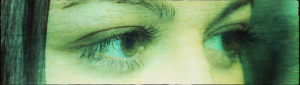 Bei der Korrektur des Oberlids wird der medizinisch kompetente Spezialist in die natürliche Oberlidfalte schneiden. So ist der kleine Schnitt bei der Augenlidstraffung von Ober- oder Unterlid kaum wahrnehmbar. Die überflüssige Haut und gegebenenfalls auch Muskel- und Fettanteile werden entfernt. Bei der Korrektur der Unterlider wird am Unterrand der Wimpern oder an der Innenseite des Unterlids geschnitten. Das ist von den jeweiligen Gegebenheiten abhängig. Wenn sich das Fettgewebe vorwölbt, kann dieses bei der Straffung des Unterlids entfernt werden, genauso wie die überschüssige Haut. Der Eingriff wird sehr behutsam vorgenommen und kann meistens auch ambulant geschehen. Noch ein paar Tage nach der Operation sind die Lider bei Berührungen leicht empfindlich. Manchmal schwellen diese auch an. Die Fäden der Nähte können dann nach etwa einer Woche entfernt werden.
Den Patienten wird wärmstens empfohlen, sich zur Auswahl einer Arztpraxis oder Klinik Zeit zu lassen und alle Informationen genau zu prüfen, die sie nur bekommen können. Da die Augen so beliebt sind, ist gerade das Umfeld der Augen ein gefährliches Gebiet für medizinisch ästhetische Eingriffe. Es ist genau zu entscheiden, wie notwendig und wie entscheidend der Anspruch an die eigene Schönheit ist, gegenüber dieser ästhetischen Operation. In einem Beratungsgespräch kann auch über verschiedene Behandlungsmethoden gesprochen werden wie Lokal- oder Allgemeinanästhesie. In einem ausführlichen Beratungsgespräch zwischen Patienten und medizinisch spezialisierten Fachärzten werden diese Spezialisten den Zustand genau begutachten und entsprechend ihre Möglichkeiten einer Behandlung vorstellen. Diese sind jeweils individuell unterschiedlich, so wie jeder Mensch verschieden ist. So lassen sich Vor- und Nachteile der Eingriffe bei der Beseitigung von Schlupflidern und Tränensäcken, die ab und zu auch in kombinierten Operationen entfernt werden können, individuell planen und besprechen. Jeder Eingriff, besonders im Gesicht, kann riskant sein. Komplikationen gefährden den Erfolg. Gerade im Gesicht sind Änderungen besonders auffällig, was sich sowohl positiv als auch negativ auswirken kann. Auch bei der Anästhesie kann es zu Komplikationen kommen. Nach dem Eingriff muss besonders auf das weiche Gewebe geachtet werden, welches das Auge umgibt. Schwellungen und Hämatome sind nicht auszuschließen.
Da die Augenlidstraffung meist eine kosmetische Angelegenheit ist, wird die Krankenversicherung die Kosten nicht übernehmen. Ab und zu können die Krankenkassen einstehen, wenn es sich um Hängelider handelt. Das ist jeweils mit der zuständigen Krankenversicherung zu klären. So kommen auf die Patienten bei einer Augenlidstraffung etwa 2000 bis 4000 Euro zu. Auf jeden Fall sollten diese sich vor der kosmetischen Operation einen Kostenplan aufstellen lassen, bei unterschiedlichen Kliniken und Praxen vergleichend abwägen und die eigene Finanzierung absichern.
Es gibt verschiedene Kliniken, auch in reizvoll schöner Landschaft, die diese kosmetischen Operationen vornehmen. So beispielsweise acredis in Freiburg, das Spezialzentrum für Nasen- und Gesichtschirurgie. Auch die Eilenriede-Klinik in Hannover gehört zu den anerkannten Spezialisten für plastisch-ästhetische Chirurgie. Die Klinik am Rosental in Leipzig ist ebenso bekannt und beliebt. Hierher kommen die Patienten gern und sind in den Händen von hervorragend qualifizierten Fachärzten sehr gut aufgehoben. Denn wie sagte schon der schottische Philosoph David Hume: „Schönheit liegt im Auge des Betrachters.“
Tags: Augenlidstraffung, Oberlidstraffung
Posted in Schönheitschirurgie | Comments Off on Augenlidstraffung